Raspberry Pi 4
Настройка операционной системы с нуля
Запись чистой ОС на microSD карту
Для записи образа на карту microSD рекомендуется использовать официальную утилиту Raspberry Pi Imager.
-
Скачайте и установите на свой ПК Raspberry Pi Imager.
Инструкция протестирована на версии Raspberry Pi Imager v2.0.7
-
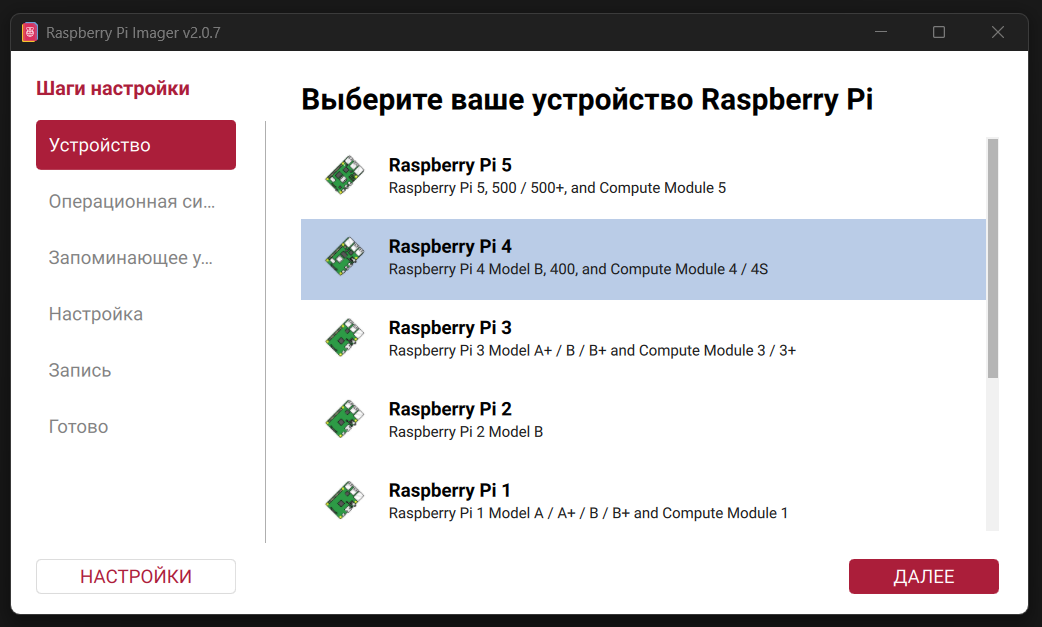
Запустите Raspberry Pi Imager и выберите устройство — Raspberry Pi 4:
-
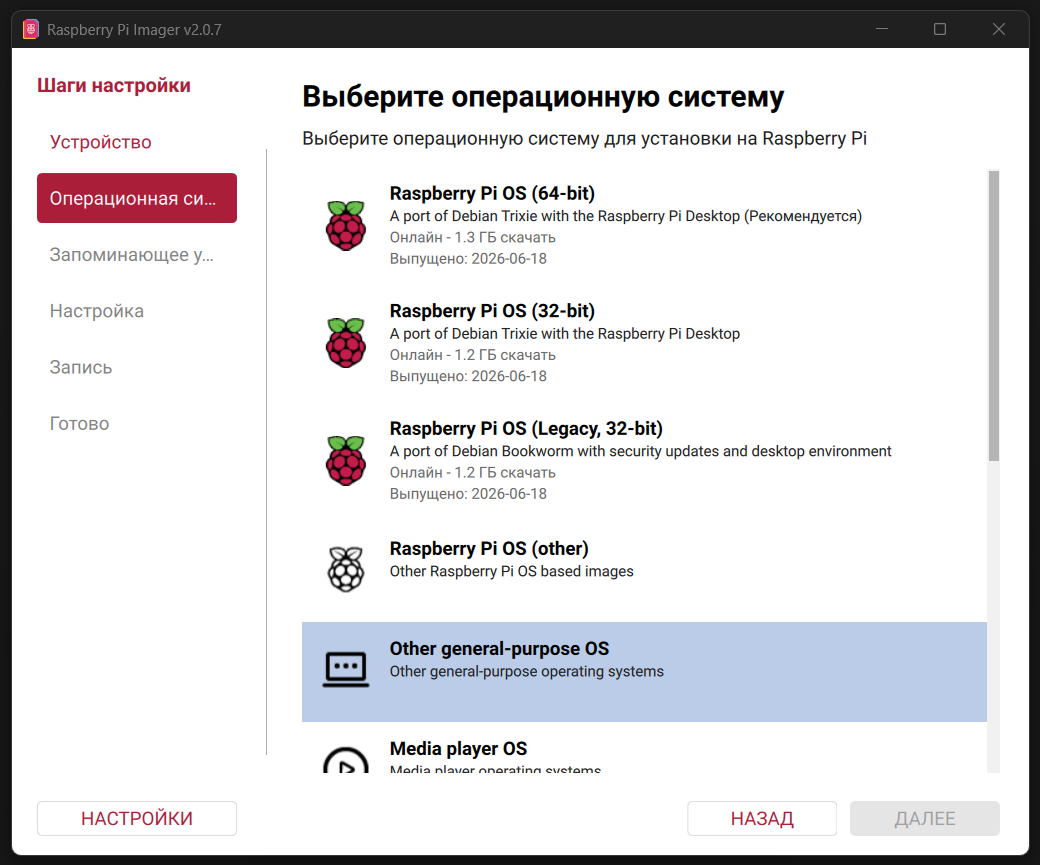
В окне выбора ОС пролистайте вниз и выберите пункт «Other general-purpose OS»:
-
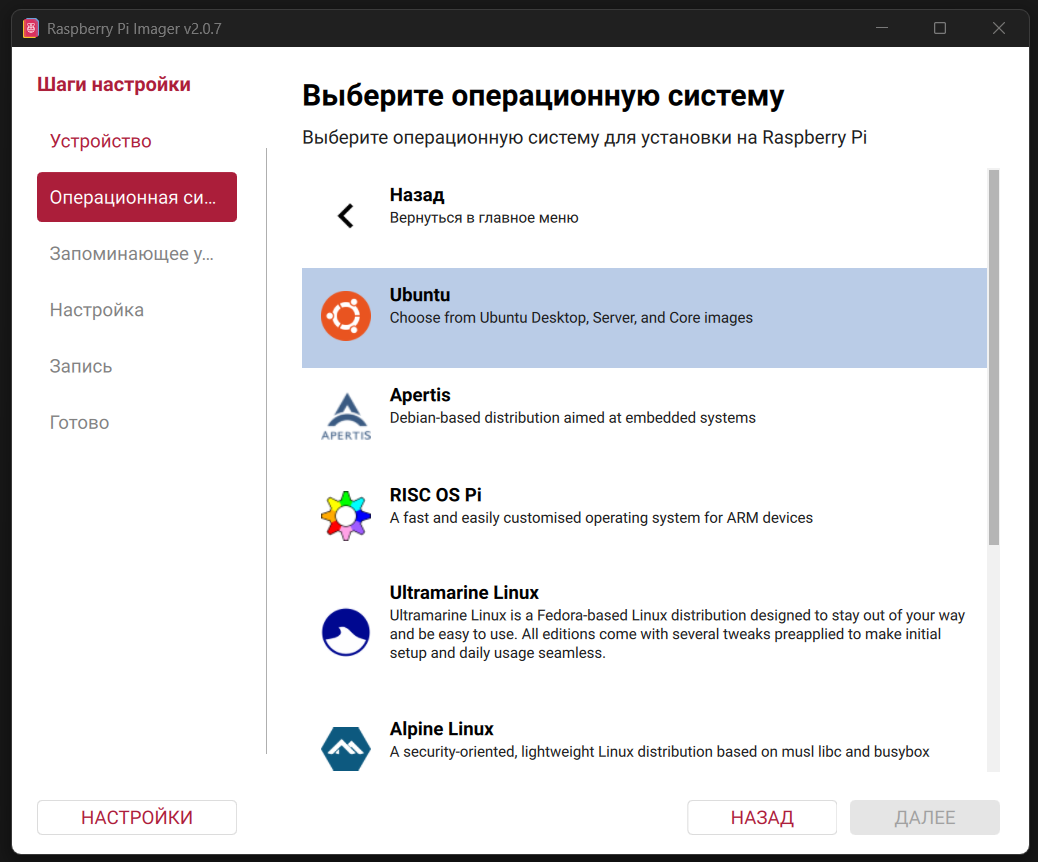
Выберите Ubuntu
-
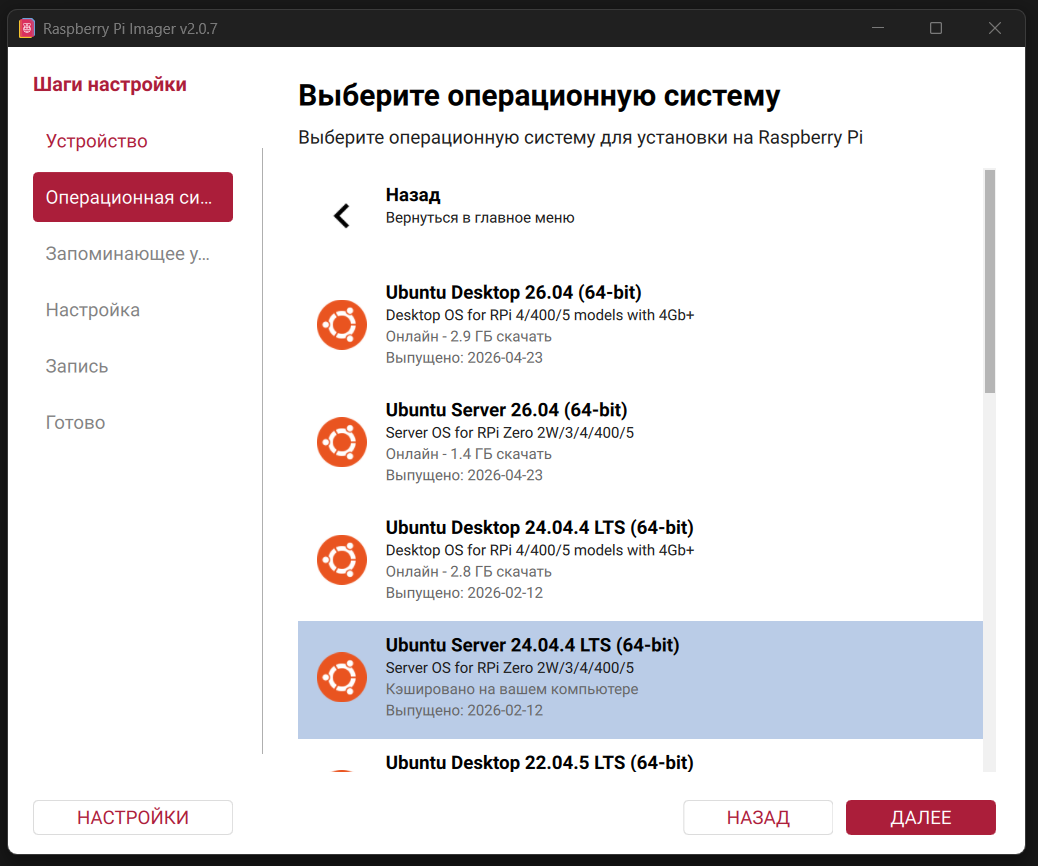
Выберите Ubuntu Server 24.04.4 LTS (64-bit)
-
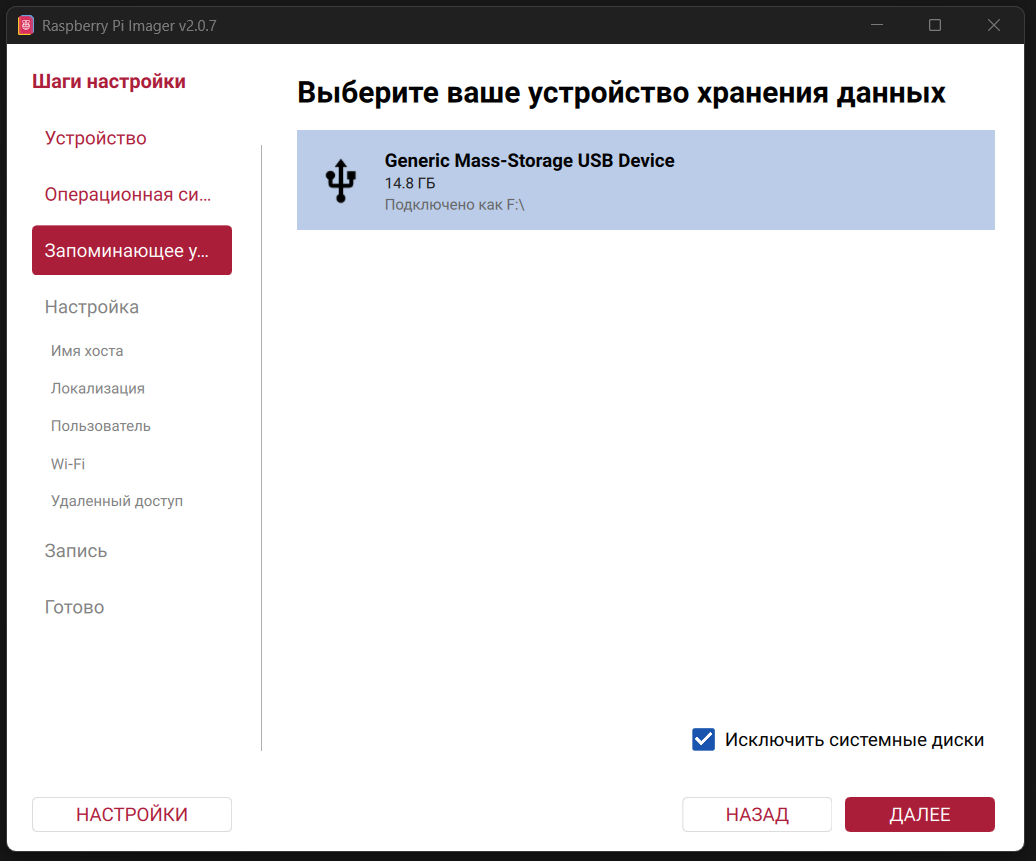
Подключите карту microSD к компьютеру и выберите её в списке устройств:
-
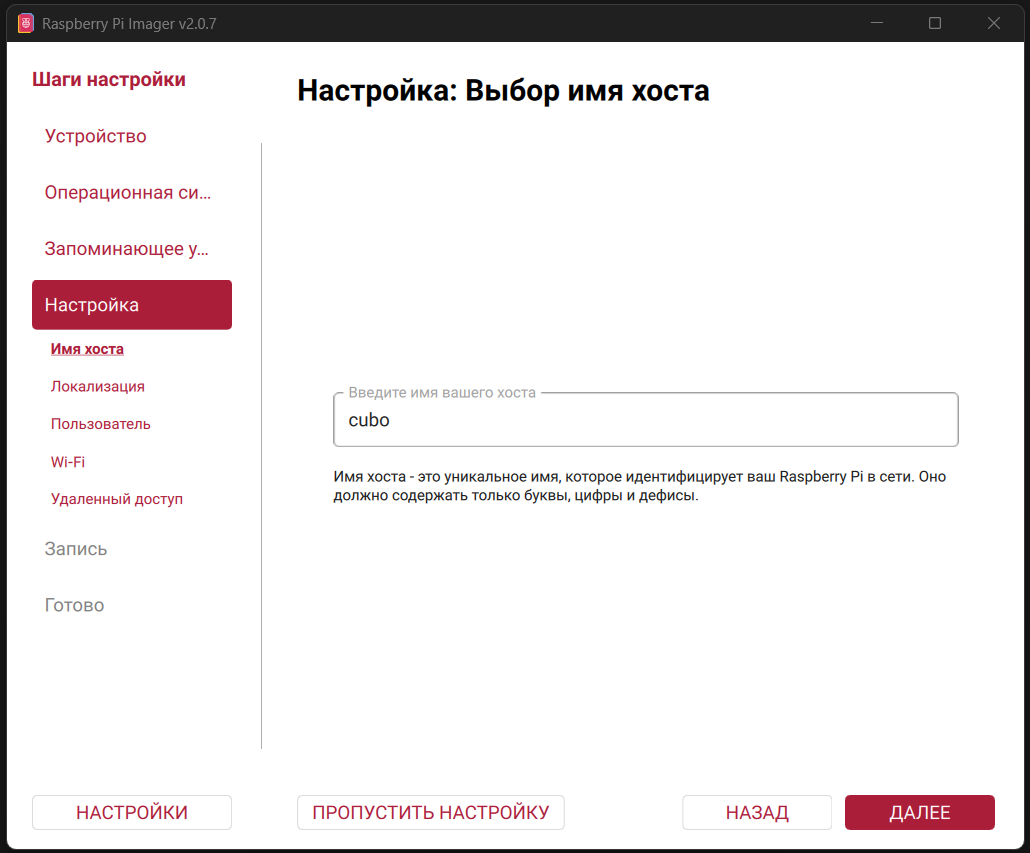
Введите имя хоста cubo
-
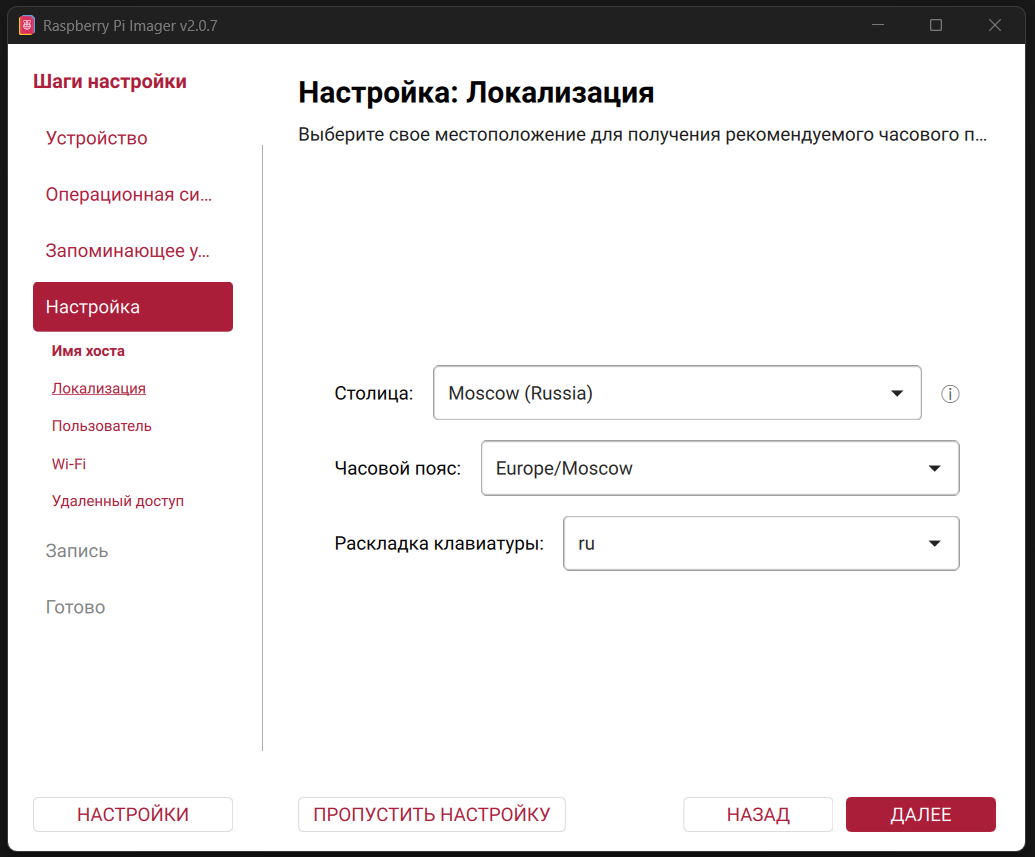
Укажите настройки локализации
-
Укажите имя пользователя
piи парольbrobro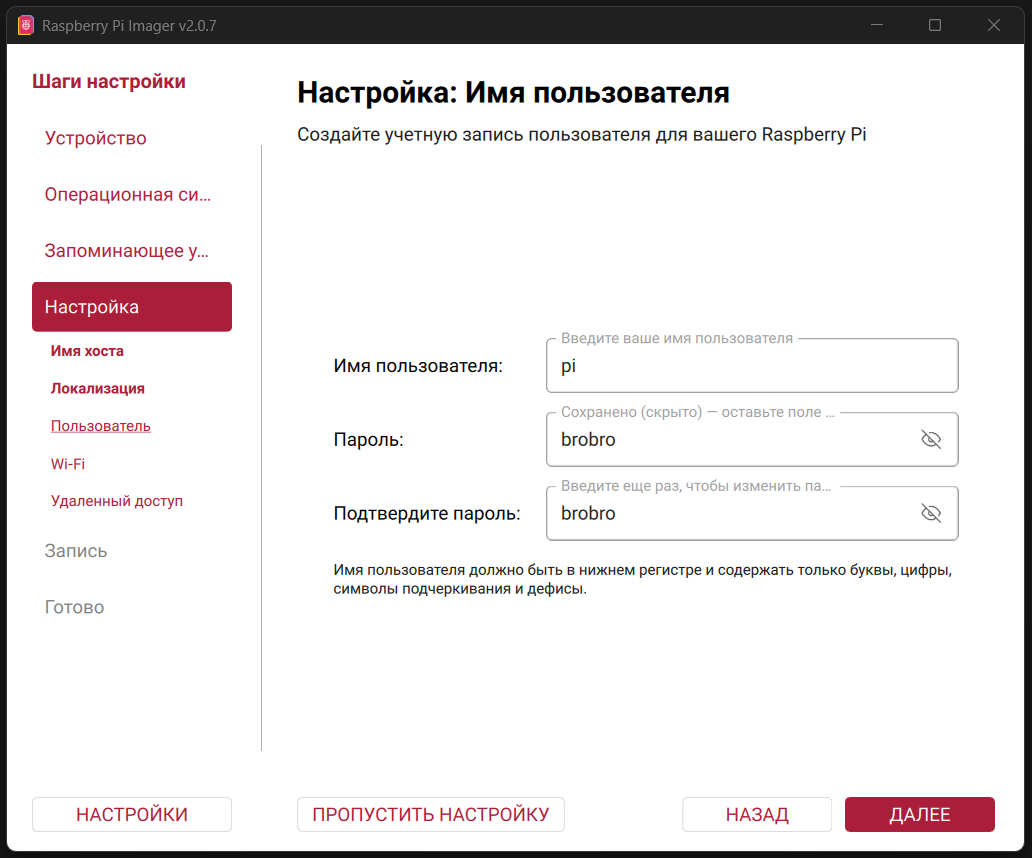
-
Укажите настройки WiFi сети. Название сети
TurtleBro, парольturtlew001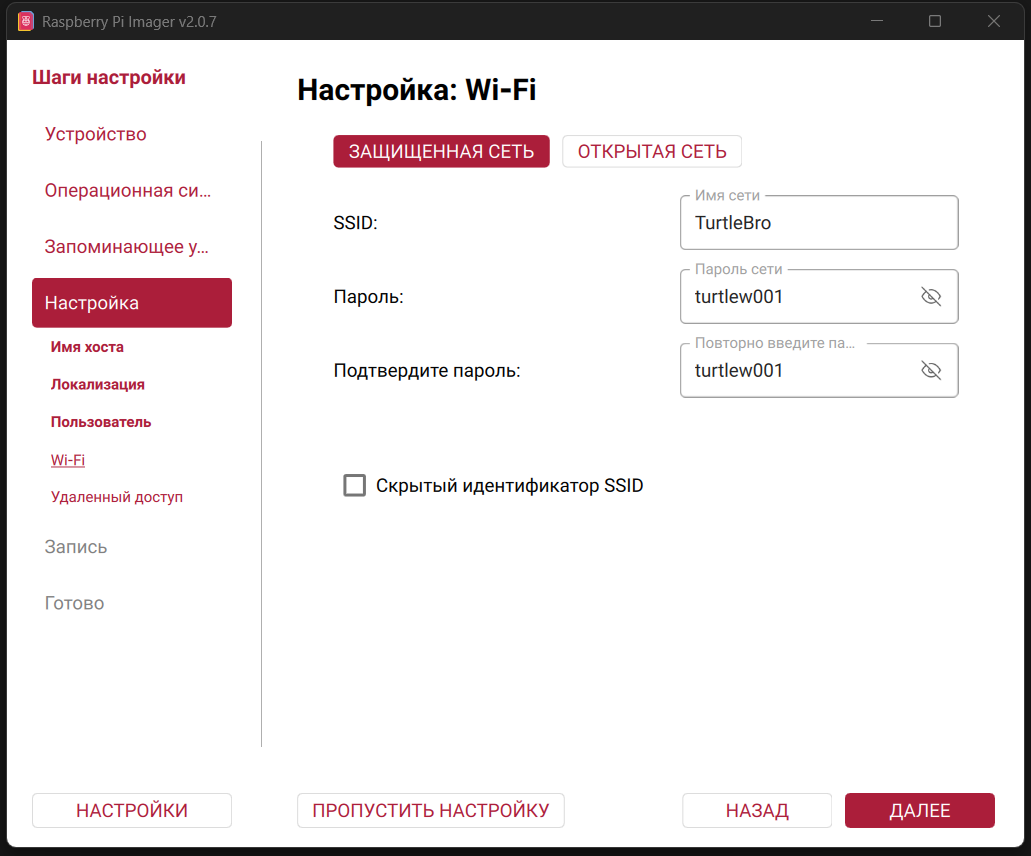
-
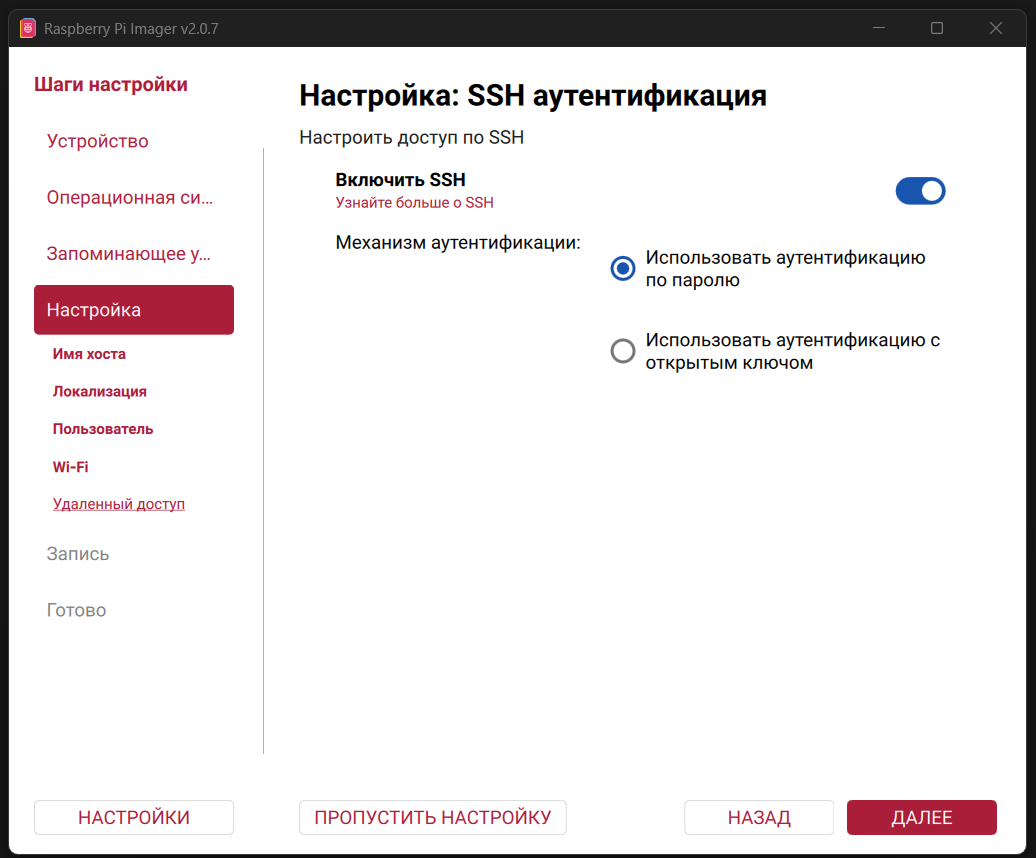
Включите службу SSH для удаленного подключения
-
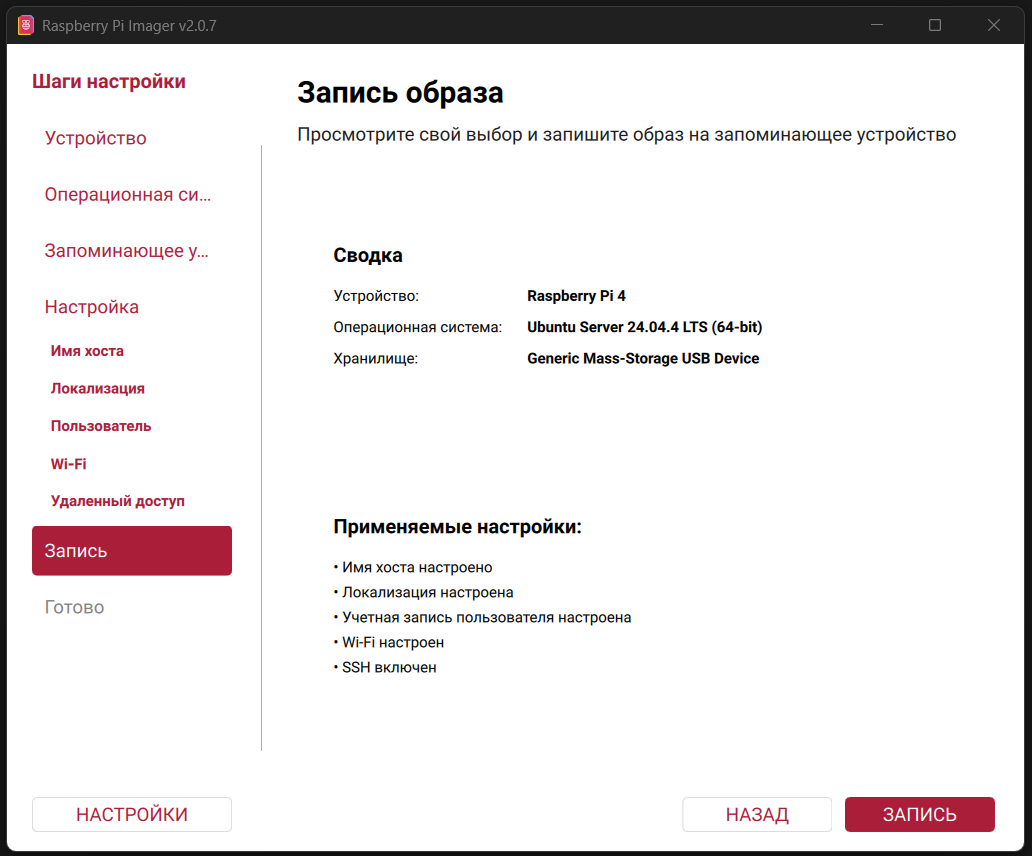
Проверьте корректность заполненных настроек и нажмите кнопку ЗАПИСЬ
-
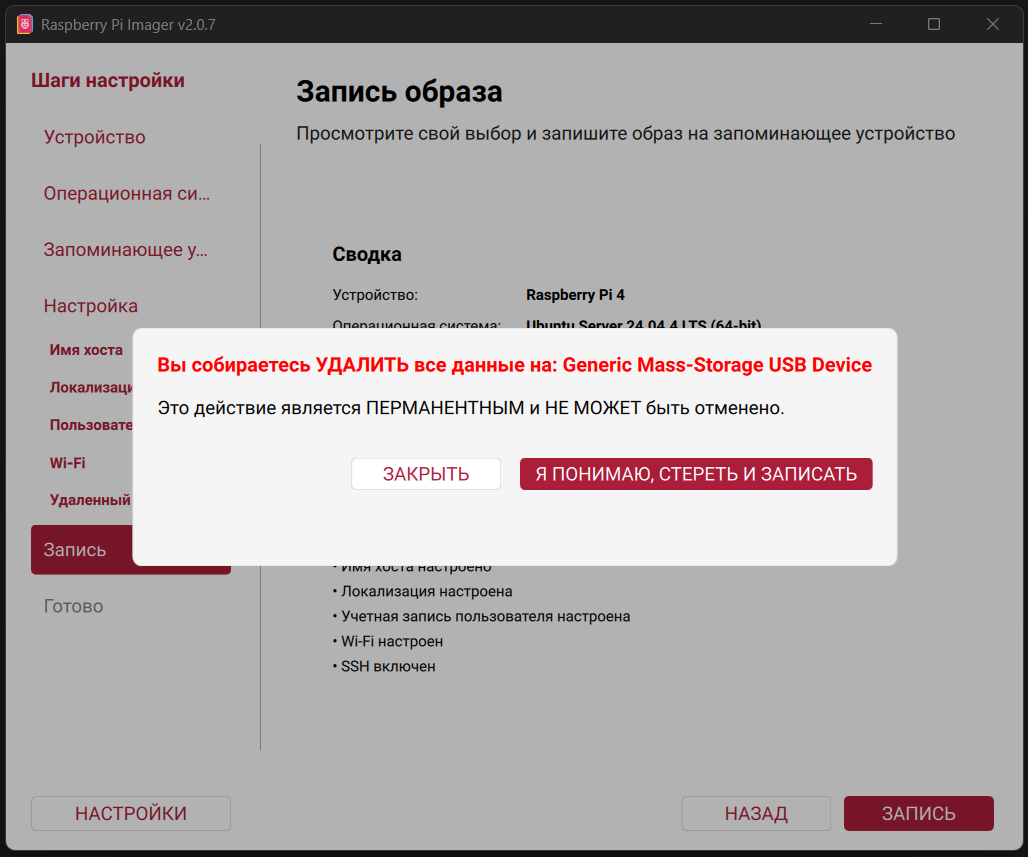
Согласитесь с форматированием microSD карточки, нажав на кнопку Я ПОНИМАЮ, СТЕРЕТЬ И ЗАПИСАТЬ
-
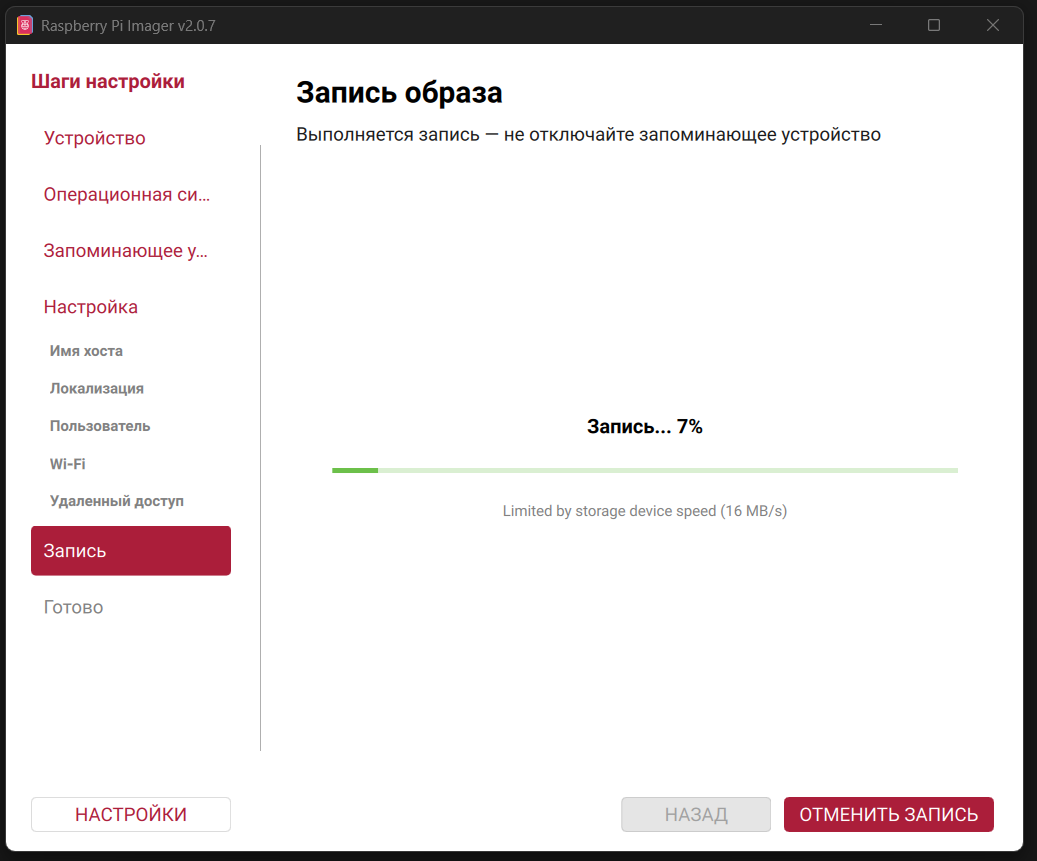
Дождитесь окончания записи образа на microSD карту
-
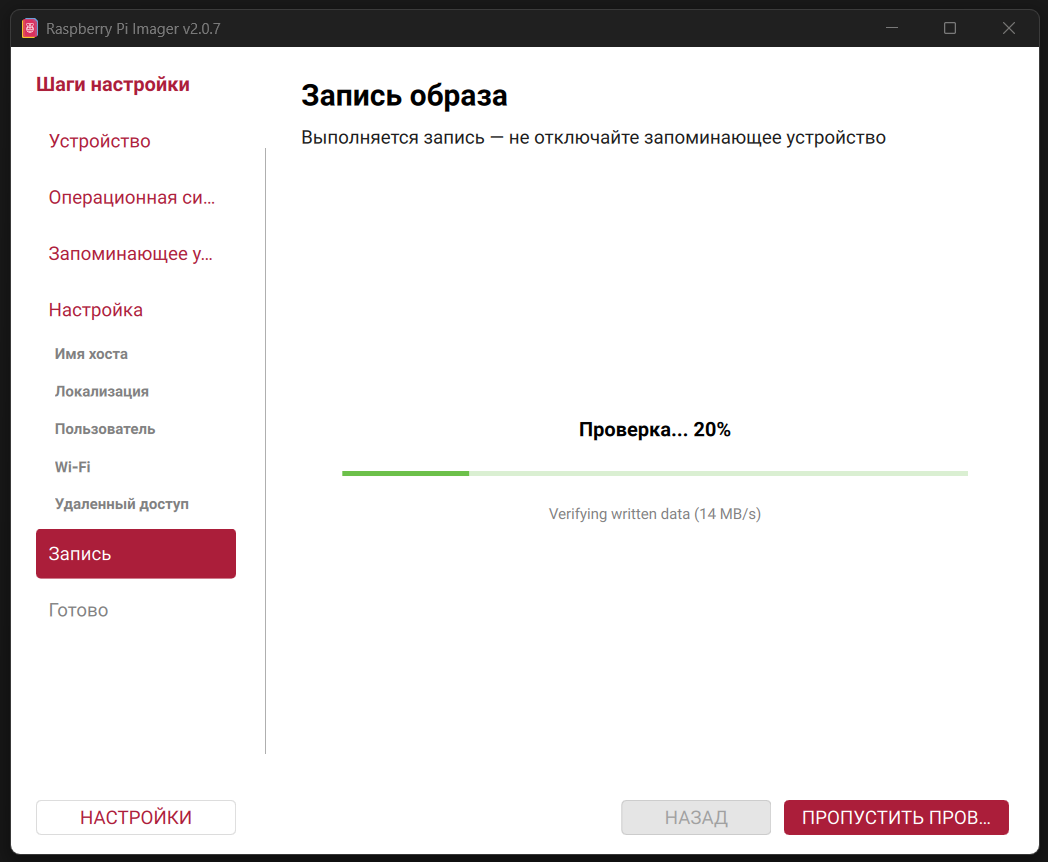
Дождитесь окончания проверки корректности записи образа на microSD карту
-
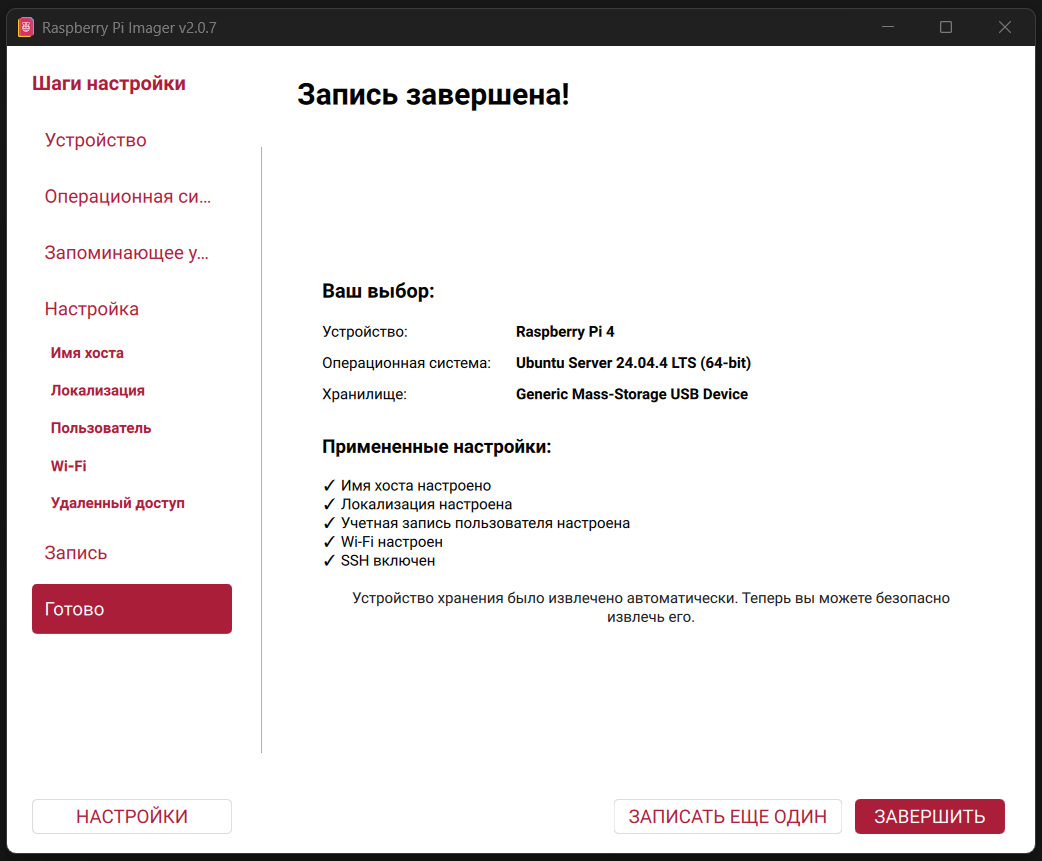
Должно появиться окно с успешной записью образа. Нажмите ЗАВЕРШИТЬ и программа Raspberry Pi Imager закроется.
-
Извлеките microSD карту из ПК и установите её в Raspberry Pi 4.
-
Включите Raspberry Pi 4
- Если Raspberry Pi 4 лежит отдельно, то запитайте её от источника 5 Вольт 2 Ампера через type-c порт.
- Если Raspberry Pi 4 установлена в роботе, то запитайте всего робота целиком -> питание попадет на Raspberry
-
Подождите некоторое время (до 3 минут) и Raspberry Pi 4 автоматически подключится к WiFi сети
TurtleBroс паролемturtlew001.- WiFi сеть с нужными параметрами можно раздать, например, с телефона, с ноутбука или с роутера.
- Может потребоваться до 2-3 перезагрузок, прежде чем Raspberry подключится к WiFi сети
Установка завершена чистой ОС завершена! Далее, установим необходимый софт.
Установка и конфигурация ПО
-
Подключитесь по SSH к Raspberry Pi
-
Установите утилиты
sudo apt updatesudo apt install -y \netfilter-persistent \iptables-persistent \network-manager \avahi-daemon \can-utils \net-tools \python3-pip \python3-jsonnet \python3-psutil \unzippip3 install --break-system-packages yakut pycyphal[dsdl] "numpy<2.0"pip3 install --break-system-packages fastapi nicegui rplidar-roboticia "opencv-python-headless<=4.11.0.86" "urllib3<2.0" -
Настройте конфиг-файл
echo -e '\ndtoverlay=seeed-can-fd-hat-v2' | sudo tee -a /boot/firmware/config.txt > /dev/null -
Перезагрузите Raspberry Pi
sudo reboot -
Скачайте в домашнюю директорию
~/на Rasberry Pi файлы скрипта-запуска и сервиса. Далее выполните команды:sudo chmod +x ~/canup.shsudo mv ~/canup.sh /usr/local/bin/canup.shsudo mv ~/canstart.service /etc/systemd/system/canstart.servicesudo systemctl daemon-reloadsudo systemctl enable canstart.servicesudo systemctl start canstart.service -
Компиляция DSDL-типов для Cyphal
cd ~mkdir -p .pycyphalcd .pycyphalwget https://github.com/OpenCyphal/public_regulated_data_types/archive/refs/heads/master.zip -O dsdl_standard.zipunzip dsdl_standard.zip -d ~/.pycyphalwget https://github.com/voltbro/cyphal-types/archive/refs/heads/master.zip -O dsdl_voltbro.zipunzip dsdl_voltbro.zip -d ~/.pycyphalcd cyphal-types-masterrm -rf public_regulated_data_types/cd ~/.pycyphal/python3 -m nunavut \--target-language py \--outdir . \public_regulated_data_types-master/uavcanpython3 -m nunavut \--target-language py \--outdir . \--lookup-dir public_regulated_data_types-master/uavcan \public_regulated_data_types-master/regpython3 -m nunavut \--target-language py \--outdir . \--lookup-dir public_regulated_data_types-master/uavcan \--lookup-dir public_regulated_data_types-master/reg \cyphal-types-master/voltbro/ -
Настройка переменных окружения
cd ~ && echo -e 'export YAKUT_FORMAT=json\nexport UAVCAN__CAN__IFACE=socketcan:can0\nexport UAVCAN__NODE__ID=101\nexport UAVCAN__CAN__MTU=64\nexport UAVCAN__CAN__BITRATE="1000000 8000000"' >> .yakut_paramsecho -e '\nexport PATH=$PATH:$HOME/.local/bin\nsource $HOME/.yakut_params\nexport CYPHAL_PATH="$HOME/.pycyphal:$CYPHAL_PATH"' >> ~/.bashrcsource ~/.bashrc -
Финальная перезагрузка
sudo reboot