Подключение по SSH
По умолчанию на Raspberry Pi запущен SSH-сервис.
Значения пользователя по умолчанию:
- Логин:
pi - Пароль:
brobro
Для подключения необходимо, чтобы ваш ПК и Raspberry Pi находились в одной WiFi сети!
Подключение осуществляется с вашего ПК к Raspberry Pi
Подключение по IP-адресу
Для подключения вам необходимо узнать ip-адрес Raspberry Pi внутри вашей локальной сети.
В примерах используется IP-адрес 192.168.1.146.
Далее, выберите инструкцию в завимости от ОС на вашем ПК.
- Ubuntu
- Windows
Ubuntu
- Откройте терминал и введите:
ssh pi@192.168.1.146
- При первом подключении подтвердите ключ:
The authenticity of host '192.168.43.87 (192.168.43.87)' can't be established.ECDSA key fingerprint is SHA256:...Are you sure you want to continue connecting (yes/no/[fingerprint])?
- Введите
yesи нажмите Enter.
- Введите
- Введите пароль
brobroи нажмите Enter. - После успешной аутентификации вы увидите:
Welcome to Ubuntu 24.04.4 LTSpi@cubo:~$
Windows
Для доступа к роботу по SSH можно использовать встроенный терминал Windows. Для этого:
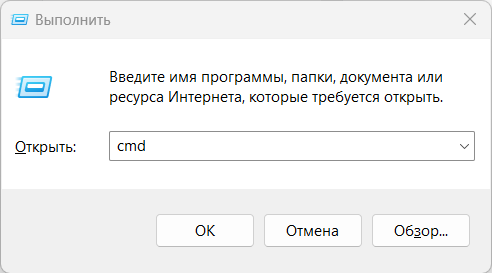
- Нажмите Win+R, введите
cmdи нажмите OK.
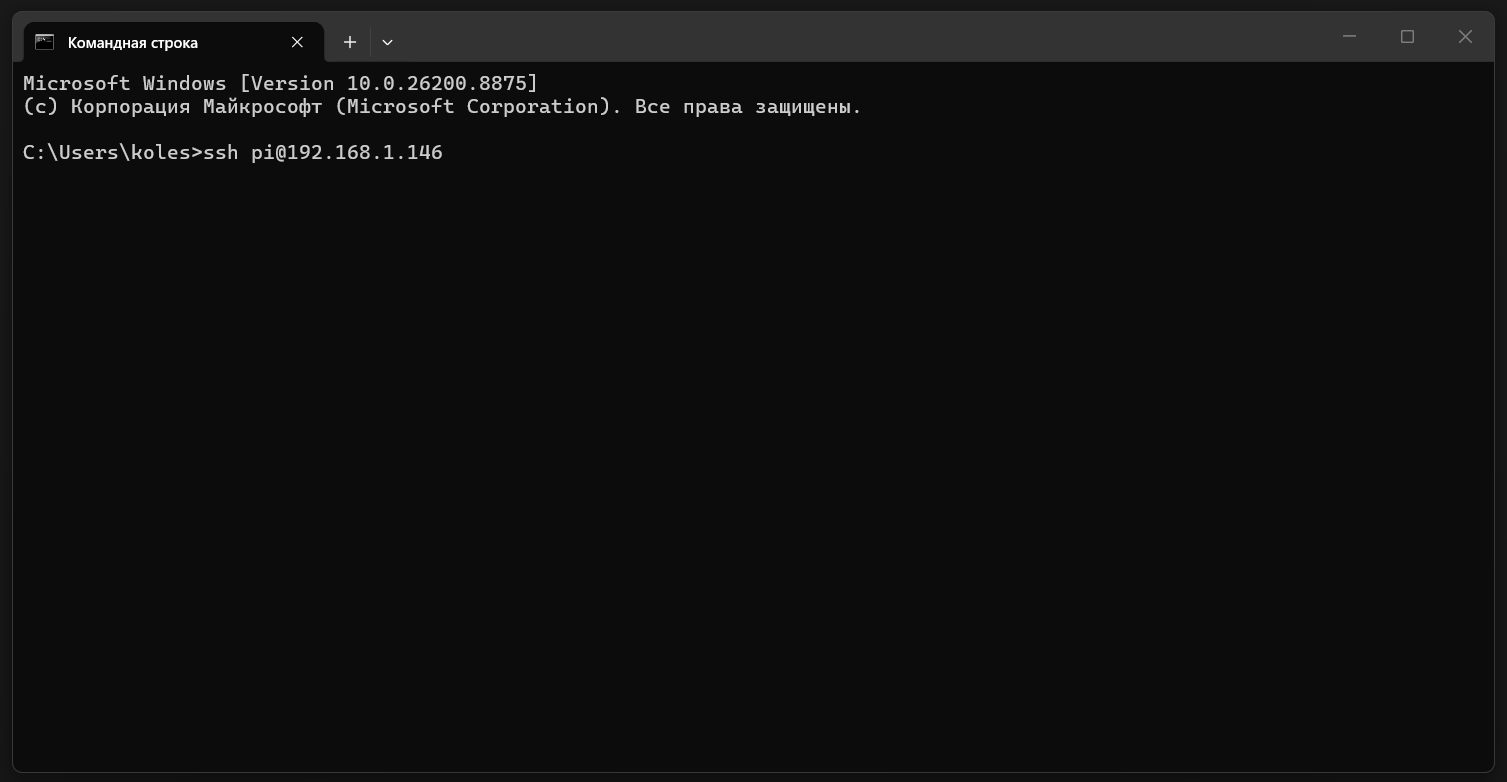
- В открывшемся терминале выполните:
ssh pi@192.168.43.87
-
При первом подключении подтвердите ключ:
The authenticity of host '192.168.43.87 (192.168.43.87)' can't be established.ECDSA key fingerprint is SHA256:...Are you sure you want to continue connecting (yes/no/[fingerprint])?- Введите
yesи нажмите Enter.
- Введите
-
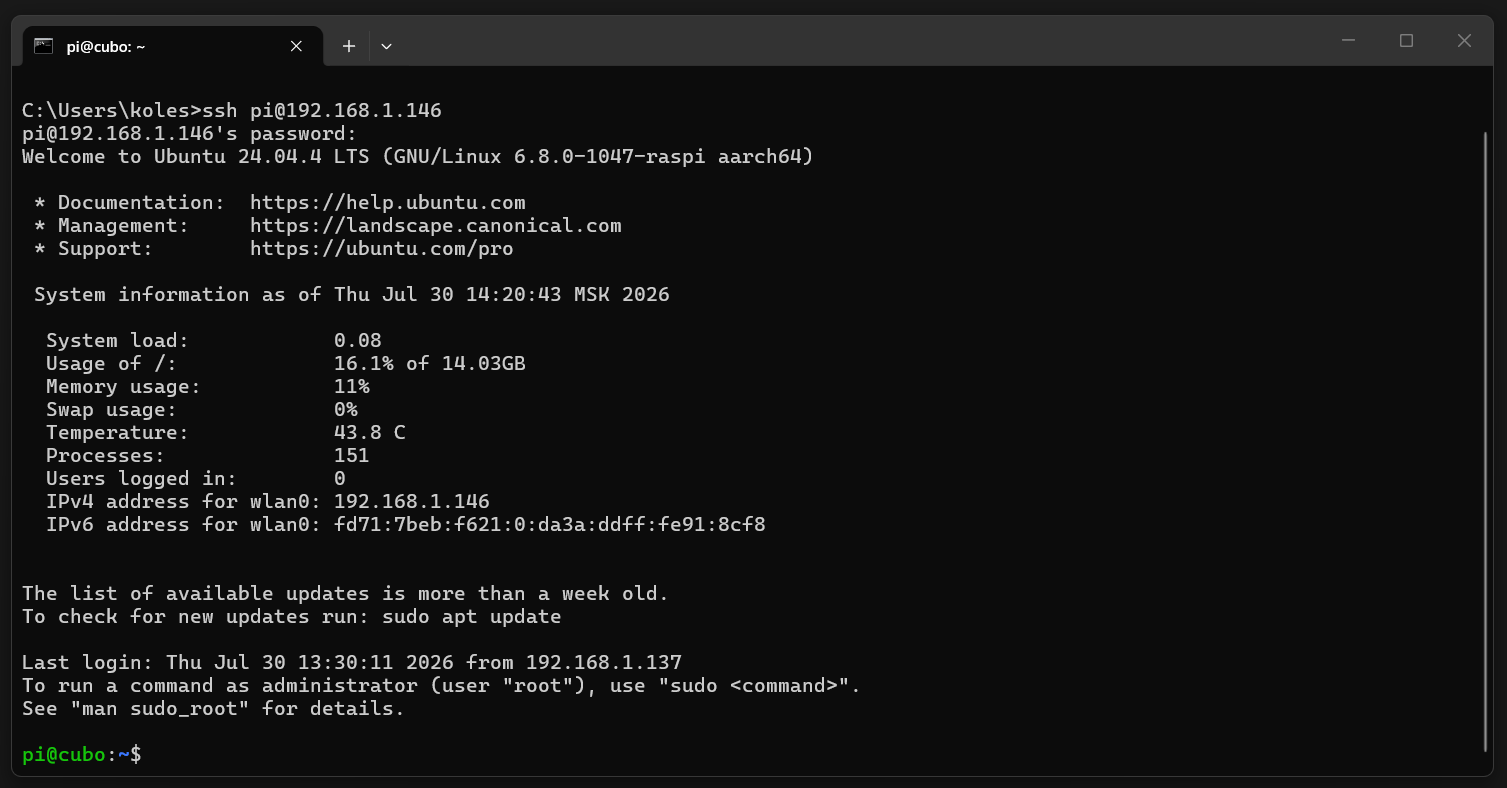
Введите пароль
brobro. -
После подключения появится приглашение
pi@roboheadXXX:~$.
Подключение по имени хоста
Если на вашей Raspberry Pi настроен сервис avahi, то к ней можно подключаться по имени хоста.
Например, если имя хоста cubo, то подключиться можно так:
ssh pi@cubo.local
Если подключение через cubo.local не происходит, используйте IP-адрес устройства.