Python
Перейдём к написанию программы на Python для Raspberry Pi, задача которой — управлять встроенным светодиодом на модуле VBCore G4.
Программа будет принимать введённое пользователем значение true или false, преобразовывать его в байтовый формат с помощью библиотеки struct и передавать по интерфейсу CAN.
На стороне VBCore G4 полученные данные будут интерпретироваться как команда:
- при получении
true— включать светодиод; - при получении
false— выключать светодиод.
Пример программы на Python
- Создайте на Raspberry Pi папку 02-control-built-in-LED
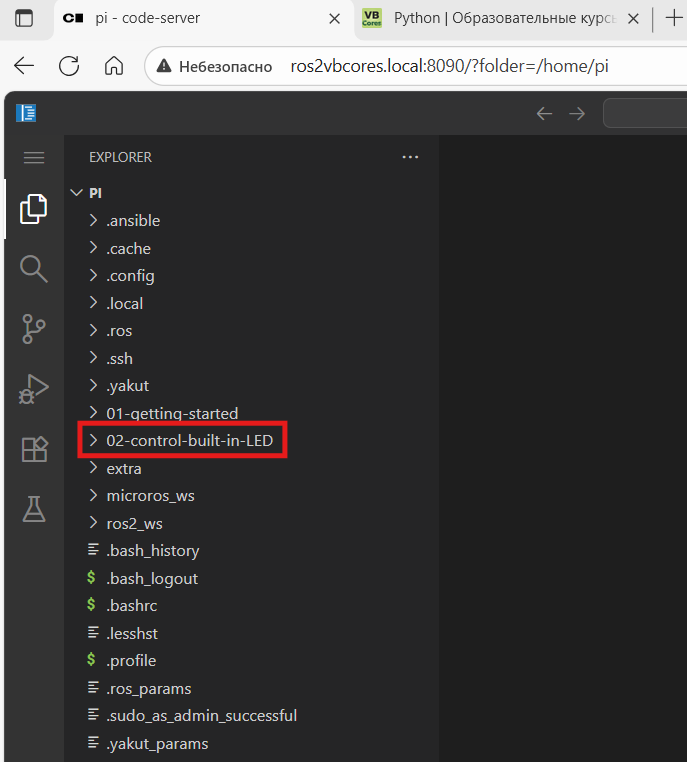
- Внутри этой папки создайте файл
can_send_python.pyи вставьте туда следующий код:
import can
import struct

can1 = can.interface.Bus(channel='can1', interface='socketcan', fd=True)

print("Введите 'true' или 'false' для отправки по CAN-FD (Ctrl+C для выхода):")

while True:
    user_input = input("Введите значение: ").strip().lower()

    bool_value = (user_input == "true")

    # Упаковываем булево значение в 1 байт
    data = struct.pack("?", bool_value)  # ? → логический тип, 1 байт

    # Формируем и отправляем сообщение
    msg_to_send = can.Message(arbitration_id=0x065, data=data)
    can1.send(msg_to_send)

    print(f"Значение {user_input.upper()} отправлено")
- Сохраните файл
Разбор кода на Python
Не будем останавливаться на первой части кода, её мы разбирали ранее. Перейдём сразу к разбору основного цикла.
- Основной цикл программы
while True:
    user_input = input("Введите значение: ").strip().lower()
Назначение: бесконечный цикл, в котором программа:
- Ждёт ввода пользователя;
- Приводит введённое значение к нижнему регистру и удаляет пробелы с краёв.
- Преобразование ввода в логическое значение
bool_value = (user_input == "true")
Назначение:
- Если пользователь ввёл
"true"→bool_value = True - Если пользователь ввёл что-либо другое →
bool_value = False
Таким образом, любое некорректное значение будет автоматически интерпретировано как False.
- Упаковка значения в байтовую последовательность
data = struct.pack("?", bool_value) # ? → логический тип, 1 байт
Назначение: преобразовать булево значение в 1 байт для отправки по CAN-FD.
- Формат
"?"означает логическое значение; True→b'\x01',False→b'\x00'.
Это экономит место в CAN-сообщении и позволяет STM32 или другому устройству корректно принять флаг.
- Формирование и отправка CAN-сообщения
msg_to_send = can.Message(arbitration_id=0x065, data=data)
can1.send(msg_to_send)
Назначение:
- Создаётся объект CAN-сообщения с ID
0x065и даннымиdata; - Отправка сообщения через интерфейс
can1.
arbitration_id=0x065— идентификатор сообщения в сети CAN.data— 1-байтовое поле (TrueилиFalse).
- Вывод подтверждения пользователю
print(f"Значение {user_input.upper()} отправлено")
Назначение: информировать пользователя, какое значение было отправлено.
- Итог
Программа выполняет следующие действия:
- Настраивает CAN-FD-интерфейс
can1. - Ждёт ввода пользователя (
trueилиfalse). - Преобразует введённое значение в 1 байт (
True → 1,False → 0). - Формирует CAN-сообщение с ID
0x065и отправляет его в шину. - Выводит подтверждение отправки.
- Повторяет цикл до завершения программы (
Ctrl+C).
Пример скетча
Немного изменим скетч из предыдущего занятия — удалим всё, что связано с отправкой сообщения в CAN, изменим принимаемый буфер данных под 1 байт и добавим условный оператор if...else для управления светодиодом в зависимости от полученного значения.
- Откройте Arduino IDE, создайте новый скетч и вставьте туда следующий код:
#include <VBCoreG4_arduino_system.h>

FDCAN_HandleTypeDef* hfdcan1;   // указатель на структуру CAN-FD
CanFD* canfd;                   // объект класса управления CAN-FD
FDCAN_TxHeaderTypeDef TxHeader; // заголовок передаваемого сообщения

void setup() {
  Serial.begin(115200);       // инициализация UART
  pinMode(LED2, OUTPUT);      // настройка пина LED2 на выход

  // --- Настройка CAN-FD ---
  SystemClock_Config();           // настройка системного тактирования
  canfd = new CanFD();            // создание объекта CAN-FD
  canfd->init();                  // инициализация периферии CAN-FD
  canfd->write_default_params();  // установка стандартных параметров (1 Мбит/с, 8 Мбит/с)
  canfd->apply_config();          // применение конфигурации
  hfdcan1 = canfd->get_hfdcan();  // получение указателя на дескриптор CAN
  canfd->default_start();         // запуск CAN-FD
}

void loop() {

  // --- Приём сообщений ---
  while (HAL_FDCAN_GetRxFifoFillLevel(hfdcan1, FDCAN_RX_FIFO0) > 0) { // пока есть входящие сообщения
    FDCAN_RxHeaderTypeDef Header; // заголовок принятого сообщения
    uint8_t RxData[1];            // буфер для данных (1 байт)

    if (HAL_FDCAN_GetRxMessage(hfdcan1, FDCAN_RX_FIFO0, &Header, RxData) != HAL_OK) {
      Error_Handler(); // ошибка при приёме
    } else {
      // вывод полученного сообщения в UART
      Serial.print("ID ");
      Serial.print(Header.Identifier);
      Serial.print(" data: ");
      Serial.print(RxData[0]); Serial.println("  ");

      if (RxData[0] == 1) {
        digitalWrite(LED2, true);
      }
      else{
        digitalWrite(LED2, false);
      }
    }
  }

  delay(100); // пауза между циклами
}
- Сохраните скетч с именем
can_recv_python
Разбор скетча
Подключение библиотеки, объявление переменных и функция setup() остались практически неизменными, их мы уже разбирали на прошлом занятии. Перейдём сразу к функции loop().
1. Функция loop()
1.1. Приём сообщений из CAN-FD
while (HAL_FDCAN_GetRxFifoFillLevel(hfdcan1, FDCAN_RX_FIFO0) > 0) {
    FDCAN_RxHeaderTypeDef Header; // заголовок принятого сообщения
    uint8_t RxData[1];            // буфер для данных (1 байт)
Назначение:
- Проверка наличия входящих сообщений в FIFO 0.
- Подготовка заголовка и буфера для чтения 1 байта данных.
1.2. Чтение сообщения
if (HAL_FDCAN_GetRxMessage(hfdcan1, FDCAN_RX_FIFO0, &Header, RxData) != HAL_OK) {
    Error_Handler(); // ошибка при приёме
} else {
Назначение:
- Попытка получить сообщение из CAN-FD FIFO 0.
- В случае ошибки вызывается обработчик
Error_Handler().
1.3. Вывод и обработка данных
Serial.print("ID ");
Serial.print(Header.Identifier);
Serial.print(" data: ");
Serial.print(RxData[0]); Serial.println("  ");
Назначение: вывод в монитор порта ID сообщения и первого байта данных.
1.4. Управление светодиодом
if (RxData[0] == 1) {
    digitalWrite(LED2, true);   // включаем светодиод
} else {
    digitalWrite(LED2, false);  // выключаем светодиод
}
Назначение: включение или выключение встроенного светодиода в зависимости от значения полученного байта:
1→ включить LED0→ выключить LED
Таким образом, светодиод отражает состояние флага, полученного по CAN.
2. Итог
Скетч выполняет следующие задачи:
- Настраивает CAN-FD-интерфейс.
- Постоянно проверяет FIFO входящих сообщений.
- Читает первые байты сообщений.
- Выводит ID и значение в монитор порта.
- Управляет встроенным светодиодом LED2 по полученному флагу (
1 → вкл,0 → выкл).
Тестирование работоспособности
Чтобы проверить, что всё работает так, как мы задумали, выполните следующие действия:
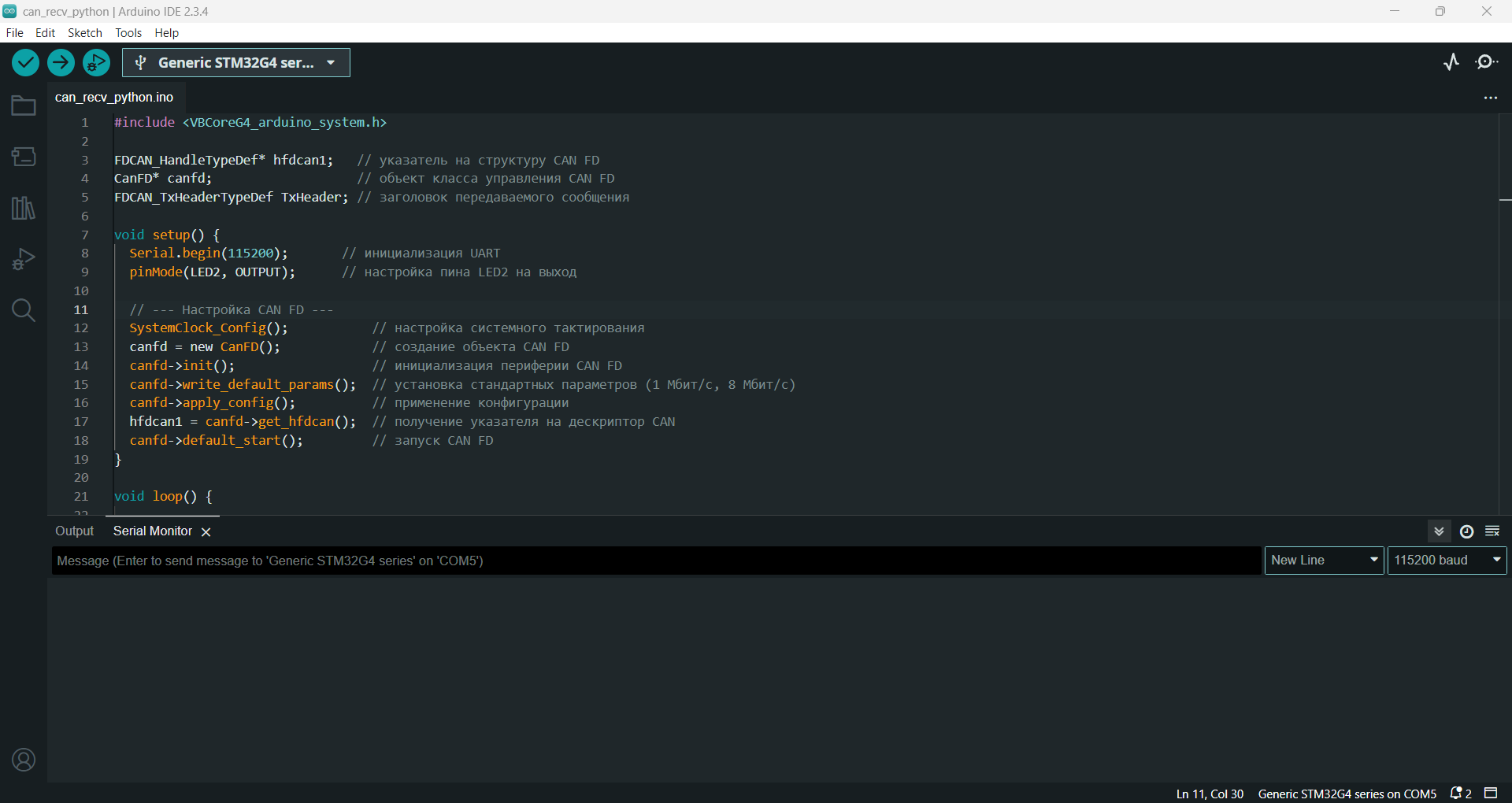
- Подключите программатор VB STM32 к модулю VBCore G4, загрузите на него скетч
can_recv_python.inoи откройте Serial Monitor (монитор порта):
- Запустите на Raspberry Pi программу
can_send_python.pyлюбым удобным способом:
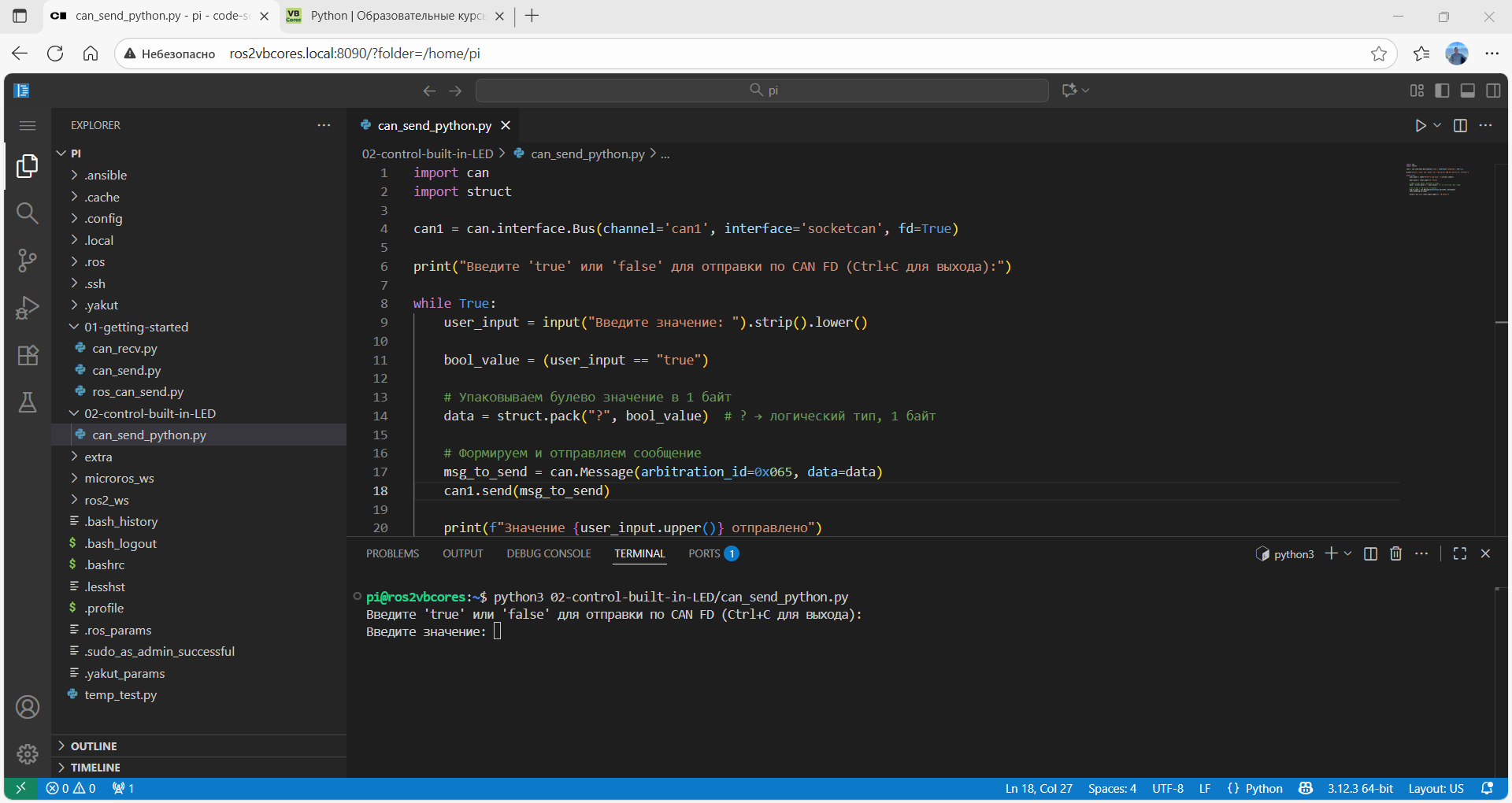
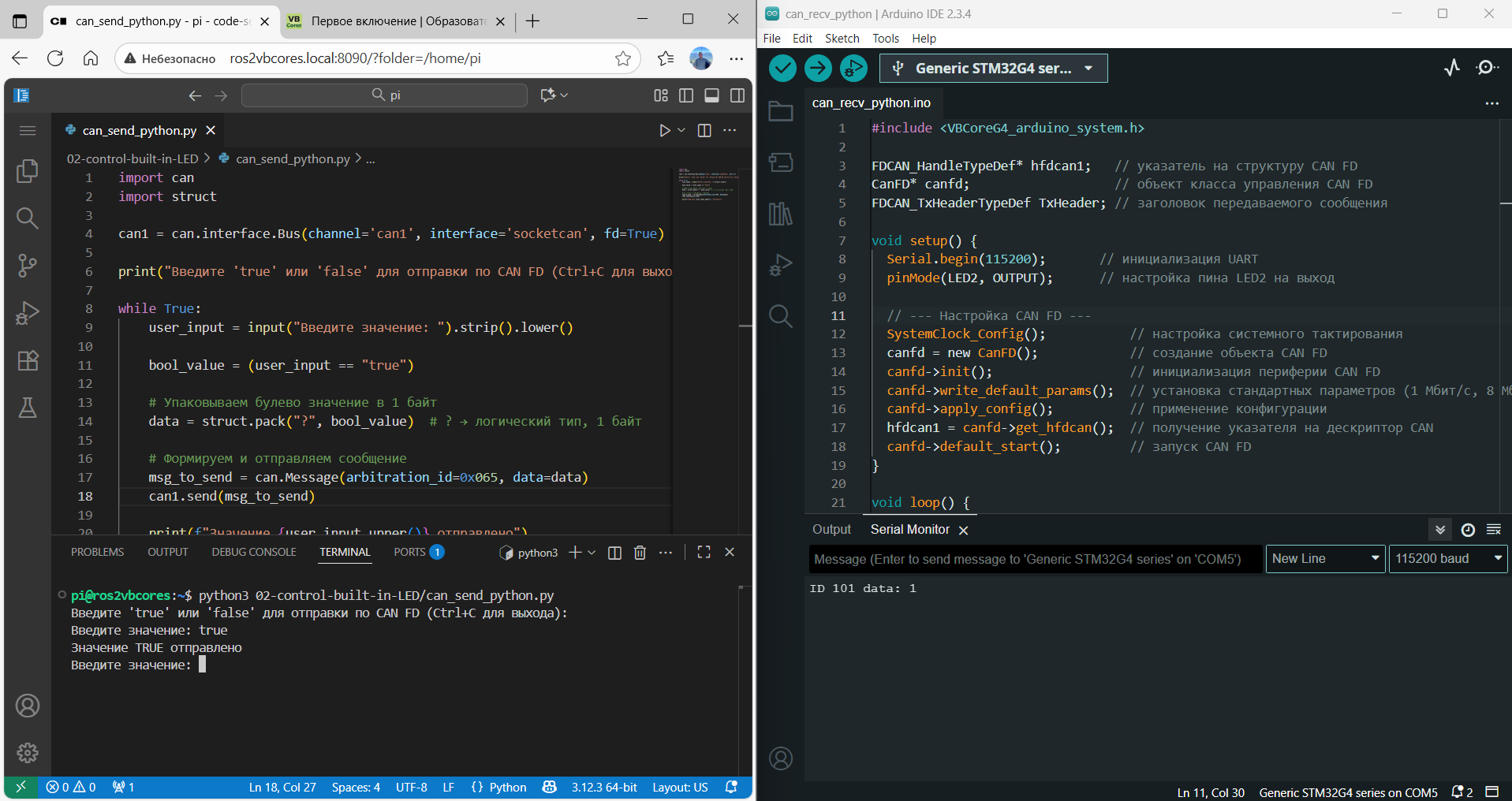
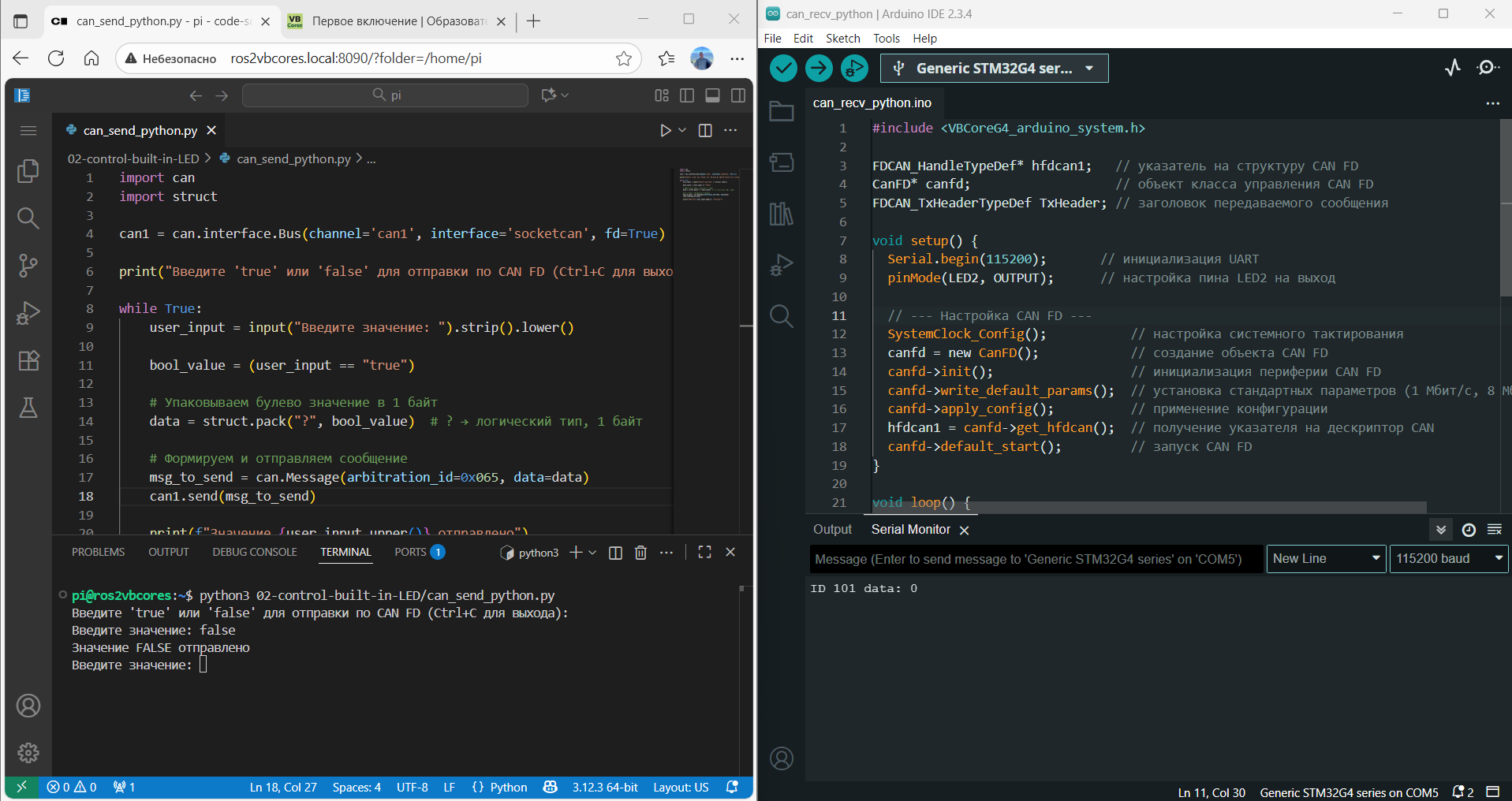
- Попробуйте передать с Raspberry Pi на VBCore G4 значения
trueилиfalseи наблюдайте за реакцией светодиода и значением в Serial Monitor:
- Значение: true
- Значение: false